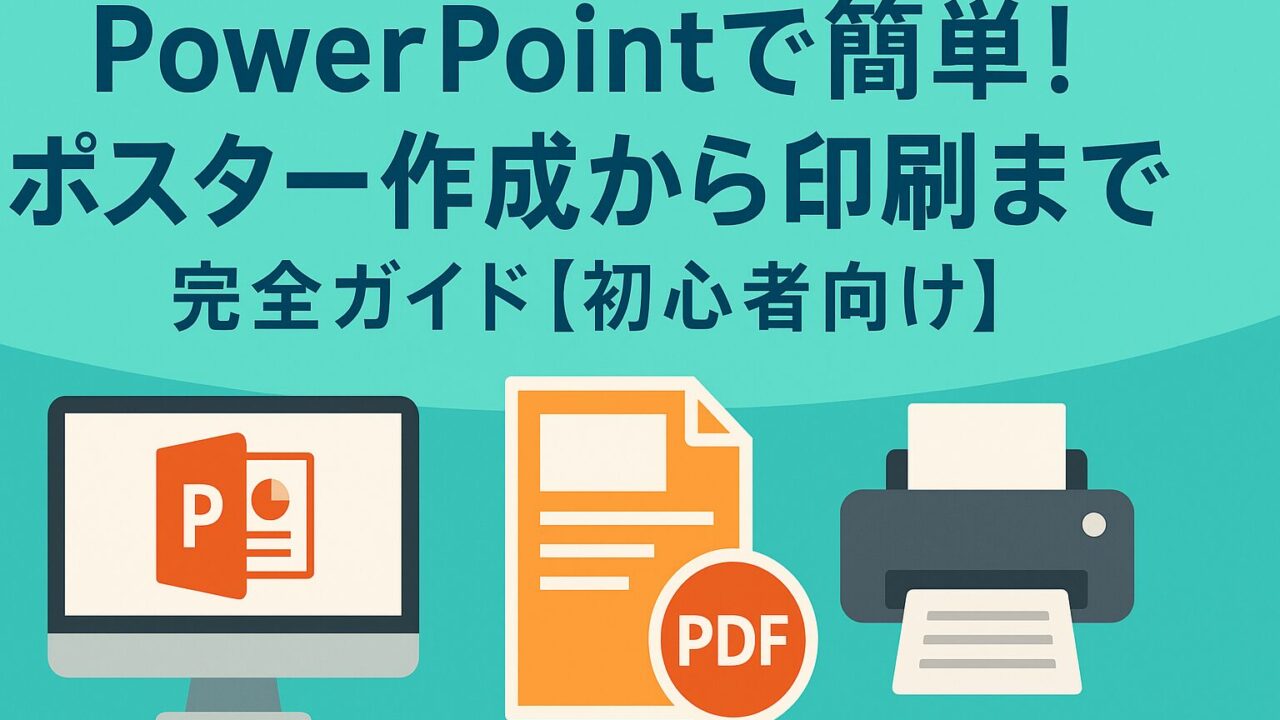
デジタル化が進んでもポスターを作る機会、意外と多いですよね?
学会発表や研究発表、社内掲示用の案内ポスター、地域イベントのチラシなど…用途はさまざま。
でも、「どうやってサイズを変更するの?」「印刷はどこですればいいの?」と悩む方も多いと思います。
今回は、ポスターの作成から印刷までの流れを初心者向けに解説します。
PowerPointでポスターを作る手順
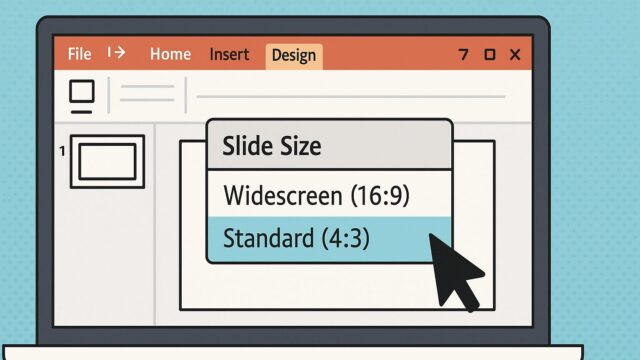
スライドサイズをポスター用に変更しよう
まず、ポスター作成にはPowerPointがとても便利です。
スライドのサイズを、A0やA1など希望のポスターサイズに設定すれば、そのままデザイン作業に入れます。
縦横の比率を変えるのも、スライドのページ設定から簡単に調整できます。
具体的な設定方法は別記事で詳しく紹介しているので、そちらを参考にしてください。

完成したポスターはPDFかJPEGで保存
ポスターのレイアウトが完成したら、PDF形式かJPEG形式で保存します。
これが印刷業者への入稿用データとなります。
PowerPointファイル(.pptx)のままでは受付していない業者も多いので、注意しましょう。
ポスターはどこで印刷できる?|大型プリンタがない場合は外注一択
次に、「どこで印刷するか?」という問題です。
会社や大学に大型プリンタがある人はそこで印刷できますが、多くの人はそういった設備を持っていません。
そんな時は、外注の印刷業者を利用するのがおすすめです。
例えば、
といった業者が代表的です。
データをWEBからアップロードして、サイズや用紙、仕上がりオプションを選ぶだけで注文できます。
配送も可能ですし、都市部なら店頭受け取りも選べます。
印刷時の注意点
ただし、いくつか注意点があります。
印刷倍率を間違えると、文字が見切れたり、画像が荒れたりします。
原寸で作成したPDFをそのまま印刷する設定を選びましょう。
納期に注意。
即日印刷が可能な場合もありますが、混雑状況や配送希望だと数日かかることもあります。余裕を持ってスケジュールを組んでください。
個人的にはACCEAがおすすめ
ちなみに、個人的なおすすめはACCEAです。
全国に実店舗があり、即日仕上げにも対応。
何より、スタッフの対応が丁寧で安心感があります。
ポスター作成は慣れれば楽しい作業です。
印刷もうまく活用すれば、プロ顔負けの仕上がりに。
PowerPointひとつで、あなたも今日からポスターデザイナーになれますよ!